Como rastrear cliques no WhatsApp no WordPress - guia completo e definitivo
Rastrear cliques no WhatsApp no WordPress é registrar cada clique nos botões e links do seu site para descobrir em qual página ele aconteceu, de onde o visitante veio e qual a probabilidade de o clique ser humano. Dá para fazer de duas formas: de modo automático, com um plugin, ou manualmente, com Google Tag Manager e GA4.


Você paga por tráfego, o site recebe visitas e o botão do WhatsApp é o principal caminho de contato. Mas o WhatsApp abre fora do seu site, então o Google Analytics não enxerga esse clique sozinho e o relatório do anúncio mostra só uma parte da história.
Neste guia você vê os dois métodos, aprende a escolher entre eles e descobre o que fazer com os dados depois.
Antes de começar: o plugin (Método 1) captura links no formato https://wa.me/SEUNUMERO. O GTM (Método 2) também pode capturar api.whatsapp.com, dependendo da regra que você configurar.
Qual caminho seguir?
- Quero ver os dados hoje, sem configurar nada → Método 1: plugin (5 minutos)
- Prefiro configurar manualmente no GA4 → Método 2: GTM + GA4
Baixar versão gratuita do BW4TEC Chat Analytics
Por que rastrear cliques no WhatsApp?
Sem rastrear, você não sabe:
- Qual página gera mais contatos. Talvez um artigo do blog converta mais que a home e você nunca soube.
- Qual campanha traz cliques. Sem UTM e fbclid ligados ao clique, anúncio, busca e orgânico se misturam.
- Se o clique é real. Bots e tráfego automatizado inflam os números e distorcem decisões.
- Qual número, unidade ou atendente recebe mais. Se o site tem mais de um WhatsApp, isso é essencial.
Rastrear o clique não mostra o conteúdo da conversa (e nem deve). Mostra o que aconteceu até o clique, que é a parte que você controla e pode melhorar.
Método 1: rastrear com plugin (sem configurar gatilhos)
Este é o caminho mais rápido. Aqui usamos o BW4TEC Chat Analytics, disponível no diretório oficial do WordPress, com versão gratuita.
-
Instale. No painel do WordPress, vá em Plugins → Adicionar novo, busque por BW4TEC Chat Analytics, instale e ative.
-
Abra o painel. No menu lateral, clique em BW4TEC Chat Analytics. Você verá as abas Dashboard & Relatórios, Log Completo e Configurações.
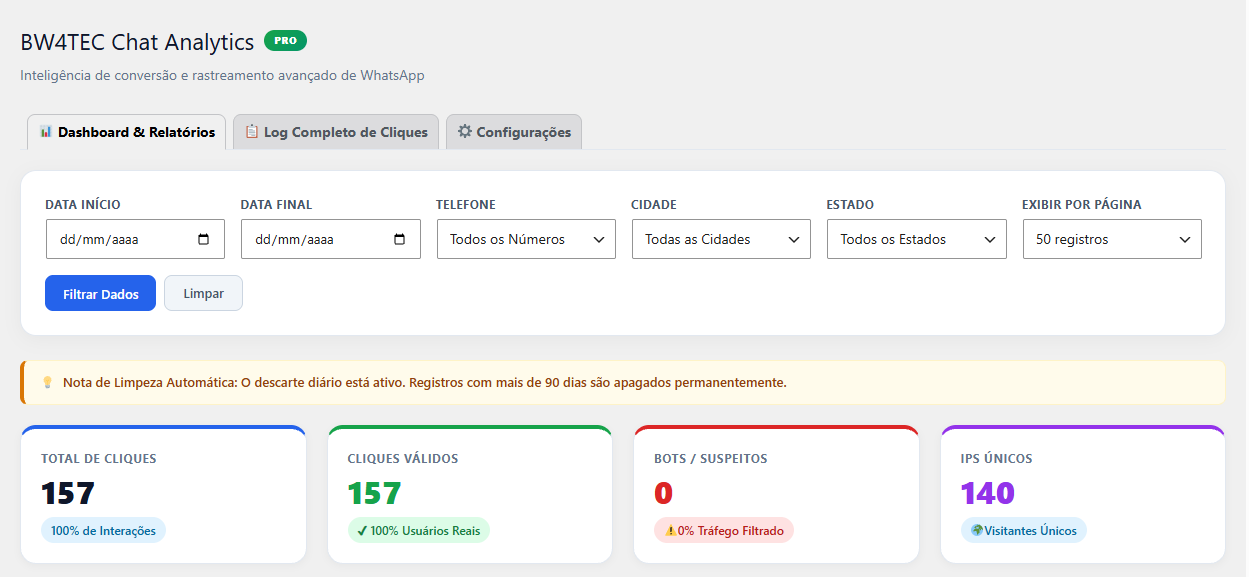
-
Após a instalação, o plugin começa a detectar os seus links. Ele identifica automaticamente links
wa.me, botões do Elementor e classes ou IDs com “whatsapp”. Não é preciso cadastrar o número nem criar gatilho. -
Ajuste a privacidade. A anonimização de IP vem ligada por padrão. O GeoIP (cidade, estado e país) é opcional e você ativa se quiser. Se usa plugin de consentimento, habilite o rastreamento apenas após o aceite.
-
Acompanhe os cliques. Cada clique aparece no log do painel do WordPress.
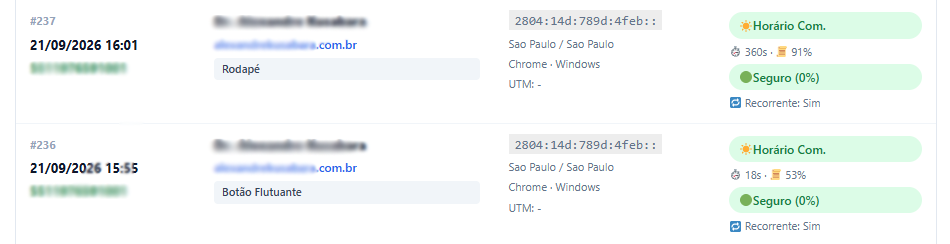
O que o plugin registra em cada clique?
- Página: onde o clique foi realizado
- Posição do botão: cabeçalho, conteúdo, rodapé, botão flutuante ou widget do Elementor
- Origem: UTM (source, medium, campaign) e fbclid, com first-touch
- Comportamento: tempo de navegação até o momento do clique
- Scroll: depth (0–100%)
- Clique: se é recorrente ou primeira visita
- Qualidade: detecção de bots
- Localização aproximada (opcional): cidade e estado
Vários números de WhatsApp no mesmo site
Se o site tem números diferentes por unidade, setor ou atendente, o plugin detecta qualquer número em links wa.me e o relatório agrupa os cliques por telefone. Isso vale para quem tem 2 números ou dezenas.
Baixar versão gratuita do BW4TEC Chat Analytics
Método 2: rastrear com Google Tag Manager e GA4
Prefere configurar tudo manualmente? Este é o caminho. É gratuito, mas exige mais etapas e manutenção.
Pré-requisitos para a Instalação
- GTM instalado no site (dois códigos: um no
<head>, outro logo após o<body>). - GA4 criado e a tag base do GA4 (ou Google Tag) já publicada no GTM. Sem a tag base, o evento até dispara no GTM, mas não chega no GA4.
Se ainda não tem a tag base: Tags → Nova → Google Tag → insira o G-XXXXXXX → acionador All Pages → publique.
Passo 1: variáveis (as “informações” que o GTM vai capturar)
No menu Variáveis → Configurar, marque:
- Click URL: guarda o link em que a pessoa clicou
- Page Path: guarda a página onde o clique aconteceu
Passo 2: acionador (o “quando” deve disparar)
Vá em Acionadores → Novo e escolha Clique – Apenas links (serve para botões que são links <a>). Marque Alguns cliques em links e use a regra:
Click URL corresponde à regex: ^https?://(www\.)?(wa\.me|api\.whatsapp\.com)/.*
Regex é só um filtro de texto. Essa regra significa: “dispare quando o link começar com wa.me ou api.whatsapp.com”. Salve como Clique WhatsApp.
Se o botão não for um link (abre o WhatsApp via JavaScript), use Clique – Todos os elementos com Click Element, Click Classes ou Click Text.
Passo 3: tag (o “o quê” deve ser enviado ao GA4)
Vá em Tags → Nova → Evento do Google Analytics: GA4 e preencha:
- ID da métrica: o
G-XXXXXXXda sua propriedade GA4 - Nome do evento:
clique_whatsapp - Parâmetros do evento:
link_url={{Click URL}}page_path={{Page Path}}
- Acionamento: Clique WhatsApp
{{Click URL}} guarda a URL completa (ex.: https://wa.me/5511999999999?text=Olá), não só o número.
Passo 4: teste antes de publicar
Clique em Visualizar no GTM: seu site abre em modo de teste. Clique no botão do WhatsApp e volte ao painel: a tag deve aparecer como disparada. Depois abra o DebugView ou o Tempo real do GA4 para confirmar que o evento chegou lá. Teste também em outro navegador e no celular.
Passo 5: publique
No GTM: Enviar → Publicar. Sem publicar, a configuração fica só no modo de teste e nada é registrado no site real.
No GA4 (depois de publicado)
- Relatórios → Tempo real: clique no botão e veja
clique_whatsappaparecer - Administrador → Eventos: marque
clique_whatsappcomo evento-chave - Para ver o número e a página nos relatórios: crie uma dimensão personalizada de escopo Evento apenas para
link_url. Para a página, use a dimensão padrão Página (page_path) do GA4.
Problemas comuns no GTM
- Tag não dispara: regex errada, botão que não é link
<a>ou classe/ID diferente do esperado - Evento não chega no GA4: falta a tag base, ID
G-XXXXXXXerrado ou Consent Mode bloqueando - Links encurtados (
bit.ly) ouwhatsapp://: podem não disparar - Consent Mode: bloqueia tags até o usuário aceitar cookies. Se estiver ativo e o visitante não aceitou, o evento não é enviado
Plugin ou GTM: qual escolher?
| Pergunta | Anúncio | GA / GTM | Chat Analytics |
|---|---|---|---|
| Mostra o clique no WhatsApp | Parcial | Depende da configuração | Sim |
| Liga o clique à página exata | Limitado | Depende | Sim |
| Detecta clique suspeito ou bot | Não | Não | Sim |
| Mostra tempo até o clique e scroll | Não | Depende | Sim |
| Guarda histórico e CSV no WordPress | Não | Não | Sim |
“Depende” significa que exige configuração extra e nem sempre captura o contexto completo.
- Use o GTM se você já domina a ferramenta, tem só um botão e quer o evento dentro do GA4.
- Use o plugin se quer ver os dados hoje, tem mais de um número, investe em tráfego pago e precisa saber se os cliques são reais.
Os dois não competem: você pode manter o GA4 com o GTM e usar o plugin para o relatório completo dentro do WordPress.
Como usar os dados depois de rastrear
- Compare as páginas. Veja quais geram cliques e quais só recebem visitas. Reforce o botão nas que convertem pouco.
- Compare campanhas. Cruze UTM e fbclid com os cliques e corte o que traz volume sem qualidade.
- Limpe os relatórios. Separe cliques Seguros dos Suspeitos antes de calcular custo por contato.
- Analise o comportamento. Um clique em menos de um segundo, com scroll zero, raramente é um lead.
- Exporte em CSV para cruzar com o CRM ou montar relatórios para clientes.
Quer ver isso em gráficos e rankings? É o que a versão PRO entrega (US$ 49 por 12 meses, com 14 dias de garantia): gráficos reais, rankings Top 10 de páginas, cidades e posições de clique, marcação de horário comercial e balão de CTA no botão flutuante.
Erros comuns
- Usar links
api.whatsapp.comcom o plugin. O plugin captura apenaswa.me. Se seus botões usam outro formato, troque parahttps://wa.me/55DDDNUMERO. - Não usar UTM nas campanhas. Sem UTM no link do anúncio, o clique chega sem origem.
- Contar todos os cliques como leads. Nem todo clique é de uma pessoa real.
- Esquecer de publicar o contêiner do GTM. O teste funciona, mas o site real não registra nada.
- Esquecer a privacidade. Informe o rastreamento na política de privacidade e integre o plugin ao seu aviso de cookies. O administrador do site é o controlador dos dados.
Comece a rastrear agora
Se você quer parar de adivinhar quais cliques no WhatsApp valem a pena, instale a versão gratuita do BW4TEC Chat Analytics e veja o primeiro relatório ainda hoje.
Perguntas Frequentes
Como colocar um botão do WhatsApp no site WordPress?
O BW4TEC Chat Analytics tem um botão flutuante nativo, já na versão gratuita. Você define o número, a mensagem padrão e a posição (canto inferior direito ou esquerdo), e os cliques nele já entram no relatório.
Como criar um botão flutuante do WhatsApp com QR Code?
No computador, o botão flutuante abre um modal com QR Code para a pessoa continuar a conversa no celular, com opção de abrir o WhatsApp Web. No celular, o clique abre o app direto.
O plugin lê as conversas do WhatsApp?
Não. Ele registra apenas o clique em links wa.me exibidos no seu site.
Funciona com Elementor?
Sim. Botões e ícones do Elementor são detectados automaticamente e identificados como "Widget Elementor".
Consigo rastrear mais de um número?
Sim. Qualquer número presente em links wa.me é detectado, e o relatório agrupa por telefone.
Preciso saber programar ou usar GTM?
Não. Instale, ative e acompanhe pelo painel. Se quiser integrar com GTM, o plugin dispara um evento no dataLayer.
O plugin está de acordo com a LGPD?
O plugin oferece recursos que podem auxiliar na conformidade, como anonimização de IP (ligada por padrão), GeoIP opcional, integração com plugins de consentimento e limpeza automática. A adequação à LGPD depende da configuração, da base legal aplicável e da política de privacidade do site. O administrador do site continua sendo o controlador dos dados e responsável pela conformidade.
Existe versão gratuita?
Sim. A versão Free traz rastreamento, detecção de bots, UTM/fbclid, monitoramente de vários links com números diferentes, painel no WordPress e exportação CSV. Confira os limites e condições atualizadas no site oficial.